

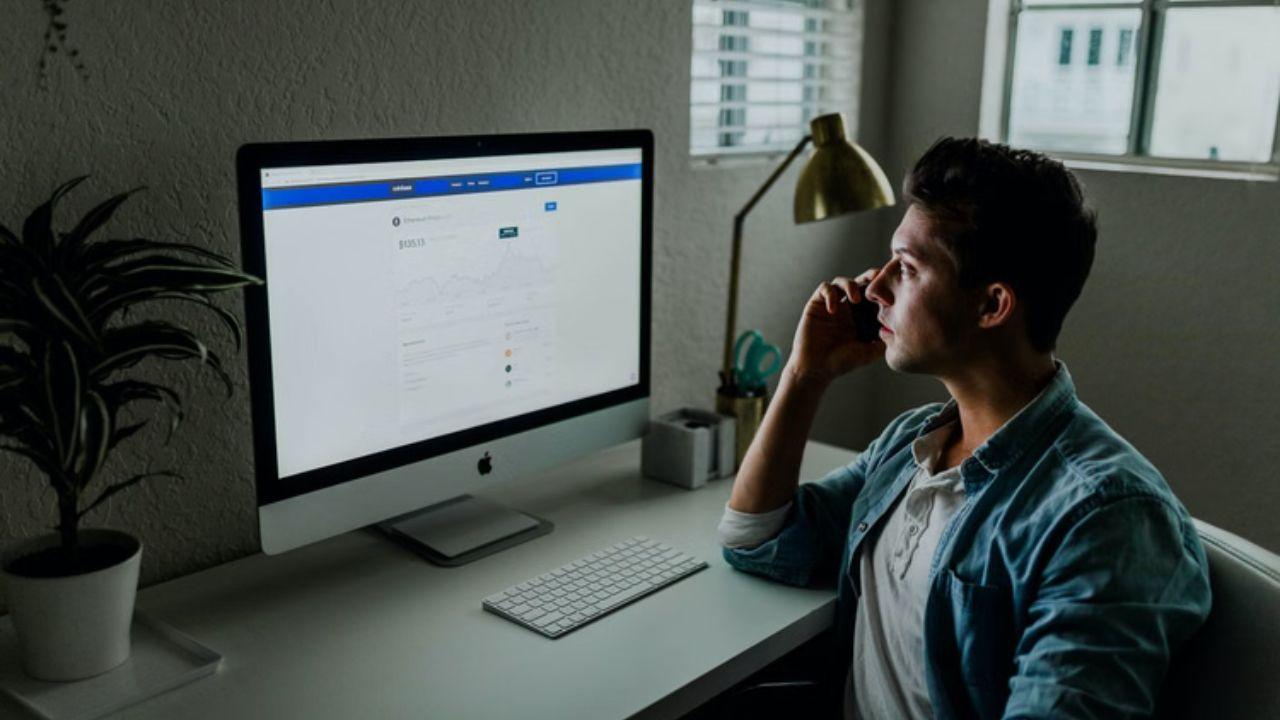
Computer Ki RAM Kaise Badhaye: क्या आपका कंप्यूटर या लैपटॉप बहुत धीमा चलता है? क्या काम करते समय बार-बार हैंग हो जाता है? क्या बड़ी फाइलें खोलते समय स
Computer Ki RAM Kaise Badhaye: क्या आपका कंप्यूटर या लैपटॉप बहुत धीमा चलता है? क्या काम करते समय बार-बार हैंग हो जाता है? क्या बड़ी फाइलें खोलते समय सिस्टम रुक जाता है? तो यह समस्या आपके कंप्यूटर में कम रैम होने की वजह से हो सकती है।
रैम (RAM) कंप्यूटर का सबसे जरूरी हिस्सा है। यह एक तरह की अस्थायी मेमोरी होती है जहां आपके चल रहे प्रोग्राम और फाइलें रखी जाती हैं। जब रैम कम पड़ जाती है तो कंप्यूटर धीमा हो जाता है या हैंग करने लगता है।
अच्छी बात यह है कि आप अपने कंप्यूटर की रैम को बढ़ा सकते हैं (Computer Ki RAM Kaise Badhaye) और वो भी बिना कोई नई रैम खरीदे! विंडोज में एक खास सुविधा है जिसे वर्चुअल मेमोरी कहते हैं। इसकी मदद से आप अपनी हार्ड डिस्क की जगह को रैम की तरह इस्तेमाल कर सकते हैं।
इस लेख में मैं आपको स्टेप बाय स्टेप बताऊंगा कि:
- कंप्यूटर की रैम कैसे बढ़ाएं
- लैपटॉप में रैम कैसे चेक करें
- कंप्यूटर हैंग क्यों होता है
- रैम बढ़ाने के फायदे और नुकसान
तो चलिए शुरू करते हैं और जानते हैं कि कैसे आप अपने कंप्यूटर को तेज और स्मूथ बना सकते हैं।
रैम (RAM) क्या होती है? (Computer Ki RAM Kaise Badhaye)
Computer Ki RAM Kaise Badhaye
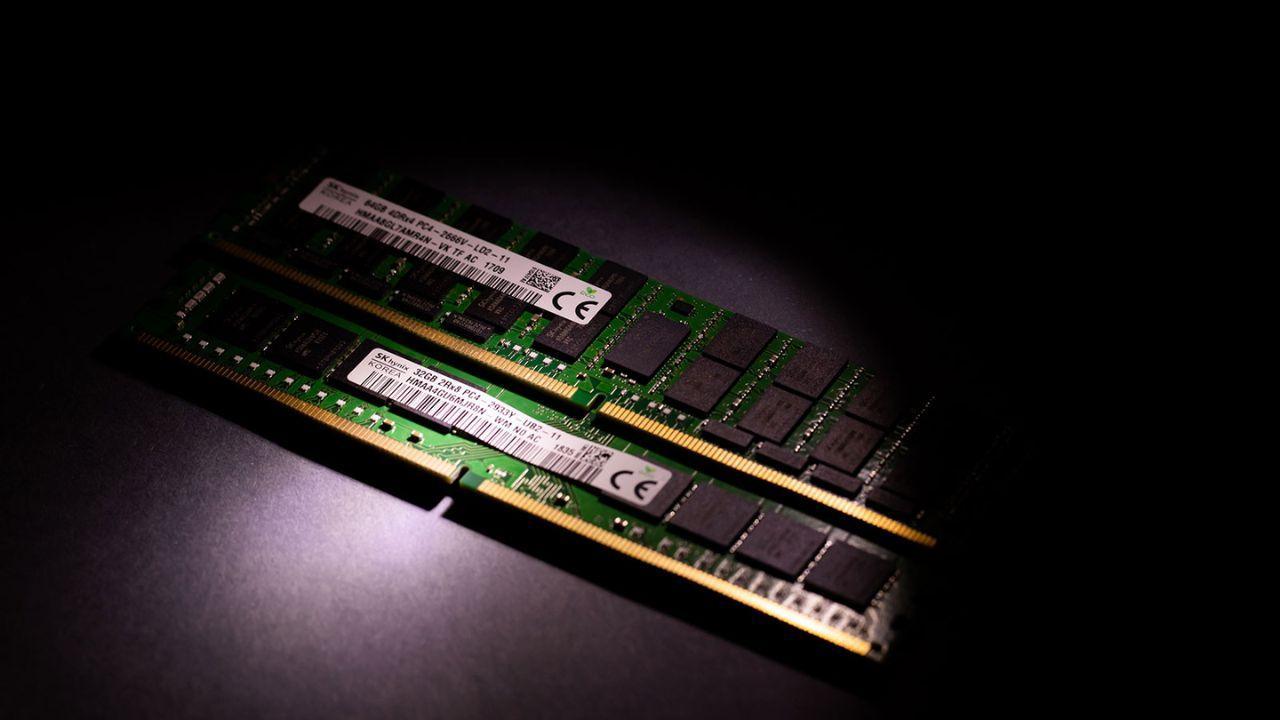
रैम का पूरा नाम Random Access Memory है। यह कंप्यूटर की अस्थायी मेमोरी होती है जहां चल रहे प्रोग्राम और डेटा रखा जाता है।
आसान भाषा में समझें:
मान लीजिए आप एक ऑफिस में काम कर रहे हैं। आपकी मेज (रैम) पर जितनी जगह होगी, उतनी फाइलें आप एक साथ रख सकते हैं। अगर मेज छोटी है तो आप कम फाइलों के साथ काम कर पाएंगे। अगर मेज बड़ी है तो ज्यादा फाइलें रख सकते हैं और तेजी से काम कर सकते हैं।
रैम की खासियतें:
- यह बहुत तेज होती है
- कंप्यूटर बंद करने पर इसका डेटा खत्म हो जाता है
- जितनी ज्यादा रैम, उतना तेज कंप्यूटर
- आजकल 4GB से 16GB तक रैम आम है
Computer Ki RAM Kaise Badhaye 2026 – पूरा तरीका
अब मैं आपको बताता हूं कि विंडोज में वर्चुअल मेमोरी सेट करके रैम (Computer Ki RAM Kaise Badhaye) कैसे बढ़ाएं। यह तरीका Windows 7, 8, 10 और 11 सभी में काम करता है।
स्टेप 1: कंप्यूटर प्रॉपर्टीज खोलें
सबसे पहले अपने डेस्कटॉप पर This PC या My Computer पर राइट क्लिक करें। फिर सबसे नीचे Properties पर क्लिक करें।
या फिर आप Windows Key + Pause/Break दबा सकते हैं।
स्टेप 2: Advanced System Settings खोलें
अब आपके सामने सिस्टम की जानकारी का पेज खुलेगा। बाईं तरफ Advanced system settings पर क्लिक करें।
स्टेप 3: Performance Settings में जाएं
अब एक नई विंडो खुलेगी जिसका नाम है System Properties। इसमें:
- Advanced टैब पर क्लिक करें
- Performance के नीचे Settings बटन पर क्लिक करें
स्टेप 4: Virtual Memory खोलें
अब फिर एक नई विंडो खुलेगी। इसमें:
- Advanced टैब पर क्लिक करें
- नीचे Virtual Memory में Change बटन पर क्लिक करें
स्टेप 5: Virtual Memory सेट करें
अब सबसे जरूरी कदम आता है:
- सबसे ऊपर “Automatically manage paging file size for all drives” के सामने जो टिक का निशान है, उसे हटा दें
- अब Custom size को चुनें
- Initial size में अपनी मौजूदा रैम से 1.5 गुना ज्यादा लिखें
- उदाहरण: अगर 4GB रैम है तो 6000 MB लिखें
- Maximum size में अपनी रैम से 3 गुना लिखें
- उदाहरण: अगर 4GB रैम है तो 12000 MB लिखें
- Set बटन पर क्लिक करें
- फिर OK बटन दबाएं
स्टेप 6: कंप्यूटर Restart करें
अब सिस्टम आपसे कंप्यूटर रीस्टार्ट करने को कहेगा। Restart Now पर क्लिक करें। रीस्टार्ट के बाद आपकी नई सेटिंग्स लागू हो जाएंगी।
Laptop Me RAM Kaise Check Kare – 3 आसान तरीके
Computer Ki RAM Kaise Badhaye
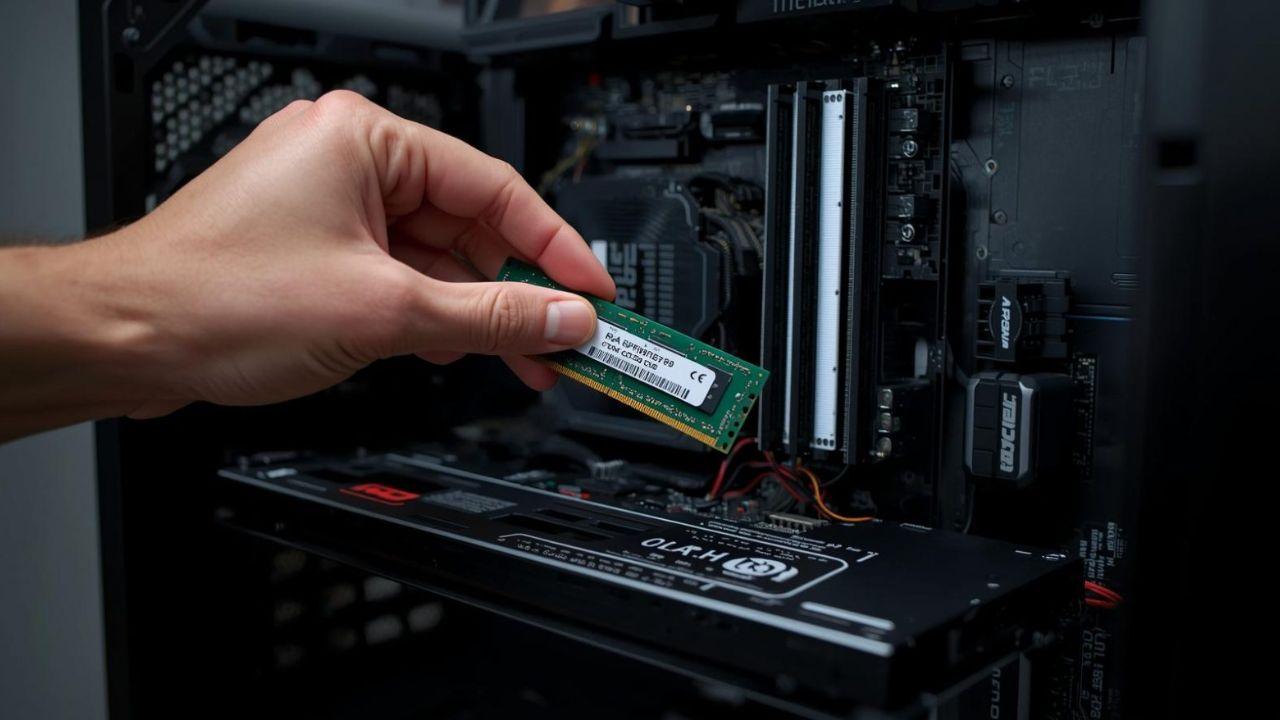
अपने लैपटॉप या कंप्यूटर में कितनी रैम है, यह जानने के तीन आसान तरीके हैं:
तरीका 1: System Information से
- Windows Key + R दबाएं
- msinfo32 टाइप करें और Enter दबाएं
- अब System Summary में Installed Physical Memory देखें
- यहां आपको कुल रैम दिख जाएगी
तरीका 2: Properties से (सबसे आसान)
- This PC पर राइट क्लिक करें
- Properties पर क्लिक करें
- Installed RAM के सामने आपकी रैम लिखी होगी
- यहां प्रोसेसर और विंडोज वर्जन की जानकारी भी मिलेगी
तरीका 3: Task Manager से
- Ctrl + Shift + Esc दबाएं
- Performance टैब पर क्लिक करें
- Memory पर क्लिक करें
- यहां आपको रैम की पूरी जानकारी मिलेगी:
- कुल रैम कितनी है
- कितनी इस्तेमाल हो रही है
- कितनी खाली है
- रैम की स्पीड क्या है
Computer Hang Kyu Hota Hai – मुख्य कारण
कंप्यूटर हैंग होना एक बहुत आम समस्या है। चलिए जानते हैं इसके मुख्य कारण:
1. कम रैम होना
यह सबसे बड़ा कारण है। अगर आप भारी सॉफ्टवेयर चला रहे हैं (जैसे फोटोशॉप, वीडियो एडिटिंग) या एक साथ बहुत सारे प्रोग्राम खोल रखे हैं, तो रैम (Computer Ki RAM Kaise Badhaye) कम पड़ जाती है और सिस्टम हैंग होने लगता है।
2. हार्ड डिस्क में खराबी
अगर हार्ड डिस्क में बैड सेक्टर (खराब हिस्से) हैं तो कंप्यूटर हैंग हो सकता है। अचानक ब्लू स्क्रीन आना या बार-बार रीस्टार्ट होना हार्ड डिस्क की समस्या के संकेत हैं।
3. वायरस और मालवेयर
वायरस आपके कंप्यूटर की रैम और प्रोसेसर को खा जाते हैं। अगर कंप्यूटर बहुत धीमा (Computer Ki RAM Kaise Badhaye) चल रहा है या अचानक अजीब हरकतें कर रहा है तो वायरस हो सकता है।
समाधान: अच्छा एंटीवायरस लगाएं और पूरे सिस्टम को स्कैन करें।
4. प्रोसेसर गर्म होना
अगर प्रोसेसर बहुत गर्म हो जाए तो सुरक्षा के लिए कंप्यूटर धीमा हो जाता है या हैंग हो जाता है।
कारण:
- सीपीयू फैन ठीक से नहीं चल रहा
- थर्मल पेस्ट सूख गया
- कंप्यूटर के अंदर धूल जम गई
समाधान: कंप्यूटर साफ कराएं और फैन चेक करें।
5. पुराना ऑपरेटिंग सिस्टम
अगर विंडोज अपडेट नहीं है या बहुत पुरानी है तो भी समस्या आ सकती है। समय-समय पर विंडोज अपडेट जरूर करें।
6. ज्यादा स्टार्टअप प्रोग्राम
बहुत सारे प्रोग्राम कंप्यूटर चालू होते ही खुद ही चलने लगते हैं। यह रैम और प्रोसेसर पर बोझ डालता है।
समाधान:
- Task Manager खोलें (Ctrl + Shift + Esc)
- Startup टैब में जाएं
- बेकार के प्रोग्राम Disable करें
Computer Ki RAM Kaise Badhaye: Virtual Memory के फायदे और नुकसान
फायदे:
- मुफ्त है: कोई पैसे खर्च नहीं करने पड़ते
- आसान है: कुछ मिनट में सेट हो जाता है
- कंप्यूटर कम हैंग होता है: ज्यादा प्रोग्राम एक साथ चला सकते हैं
- बड़ी फाइलें खुल जाती हैं: भारी सॉफ्टवेयर भी चल जाते हैं
नुकसान:
- असली रैम से धीमा: हार्ड डिस्क रैम से 100 गुना धीमी होती है
- हार्ड डिस्क पर दबाव: ज्यादा इस्तेमाल से हार्ड डिस्क जल्दी खराब हो सकती है
- SSD होना जरूरी: अगर पुरानी HDD है तो फायदा कम मिलेगा
- स्थायी समाधान नहीं: असली रैम लगाना ज्यादा बेहतर है
Computer Ki RAM Kaise Badhaye: निष्कर्ष
कंप्यूटर की रैम बढ़ाना अब आपके लिए आसान हो गया होगा। वर्चुअल मेमोरी की मदद से आप अपने कंप्यूटर की परफॉर्मेंस को बेहतर बना सकते हैं बिना कोई पैसे खर्च किए।
याद रखने वाली बातें:
- वर्चुअल मेमोरी असली रैम का स्थायी समाधान नहीं है
- अगर बजट है तो नई रैम लगवाना बेहतर है
- कंप्यूटर को साफ रखें और समय पर सर्विस कराएं
- एंटीवायरस जरूर इस्तेमाल करें
- बेकार के प्रोग्राम अनइंस्टॉल कर दें
अगर आपका कंप्यूटर बहुत पुराना है (8-10 साल से ज्यादा) तो वर्चुअल मेमोरी (Computer Ki RAM Kaise Badhaye) से भी ज्यादा फर्क नहीं पड़ेगा। ऐसे में नया कंप्यूटर लेना बेहतर विकल्प है।
उम्मीद है यह जानकारी आपके काम आएगी। नीचे कमेंट में बताएं कि वर्चुअल मेमोरी सेट करने के बाद आपके कंप्यूटर में कितना सुधार आया।
अक्सर पूछे जाने वाले प्रश्न (FAQ’s)
प्रश्न 1. Virtual Memory कितनी set करनी चाहिए?
उत्तर: Virtual Memory की सही मात्रा आपकी मौजूदा रैम पर निर्भर करती है। एक सामान्य नियम है:
- Initial Size: अपनी रैम का 1.5 गुना
- Maximum Size: अपनी रैम का 3 गुना
उदाहरण:
- अगर 2GB रैम है: Initial = 3000 MB, Maximum = 6000 MB
- अगर 4GB रैम है: Initial = 6000 MB, Maximum = 12000 MB
- अगर 8GB रैम है: Initial = 12000 MB, Maximum = 24000 MB
लेकिन ध्यान रखें कि आपकी हार्ड डिस्क में इतनी खाली जगह होनी चाहिए। अगर हार्ड डिस्क भरी हुई है तो पहले उसमें जगह बनाएं।
प्रश्न 2. क्या Virtual Memory से computer की speed बढ़ती है?
उत्तर: हां और नहीं – दोनों। Virtual Memory से आपका कंप्यूटर कम हैंग होगा और ज्यादा प्रोग्राम एक साथ चला सकेंगे। लेकिन स्पीड में बहुत ज्यादा सुधार नहीं होगा।
क्यों? क्योंकि Virtual Memory हार्ड डिस्क की जगह इस्तेमाल करती है, और हार्ड डिस्क असली रैम से 100 गुना धीमी होती है। अगर आपके पास SSD (Solid State Drive) है तो फर्क ज्यादा दिखेगा, लेकिन पुरानी HDD में बहुत कम फर्क पड़ेगा।
असली स्पीड के लिए नई रैम लगवाना सबसे अच्छा विकल्प है।
प्रश्न 3. Laptop में RAM कितनी होनी चाहिए 2026 में?
उत्तर: 2026 में रैम (Computer Ki RAM Kaise Badhaye) की जरूरत आपके काम पर निर्भर करती है:
Basic Use (ब्राउजिंग, ऑफिस वर्क):
- 4GB: बहुत कम, सिर्फ बेसिक काम के लिए
- 8GB: अच्छा विकल्प, सामान्य काम के लिए परफेक्ट
Medium Use (मल्टीटास्किंग, हल्की एडिटिंग):
- 8GB: ठीक चलेगा
- 16GB: बेहतरीन विकल्प, recommended
Heavy Use (गेमिंग, वीडियो एडिटिंग, 3D Work):
- 16GB: Minimum
- 32GB: बेस्ट परफॉर्मेंस के लिए
Tip: अगर नया लैपटॉप ले रहे हैं तो कम से कम 8GB रैम वाला ही लें। 4GB अब पुराना हो गया है।
प्रश्न 4. Computer Ki RAM Kaise Badhaye – तुरंत समाधान?
उत्तर: अगर कंप्यूटर हैंग हो रहा है तो ये तुरंत उपाय करें:
झटपट समाधान:
- Ctrl + Alt + Delete दबाएं और Task Manager खोलें
- सबसे ज्यादा रैम इस्तेमाल करने वाले प्रोग्राम को बंद करें
- Restart करें
स्थायी समाधान:
- Virtual Memory बढ़ाएं (इसी लेख में बताया गया है)
- Disk Cleanup करें – बेकार files हटाएं
- Startup Programs कम करें
- Antivirus से स्कैन करें
- Windows Update करें
- कंप्यूटर के अंदर की सफाई कराएं (धूल हटाएं)
अगर फिर भी हैंग हो:
- हार्ड डिस्क check कराएं (Bad sectors हो सकते हैं)
- प्रोसेसर का फैन check करें
- अगर बहुत पुराना है (10 साल+) तो नया लेने पर विचार करें
प्रश्न 5. Physical RAM और Virtual Memory में क्या फर्क है?
उत्तर: दोनों में बहुत बड़ा फर्क है:
Physical RAM (असली रैम):
- यह हार्डवेयर है – एक चिप जो मदरबोर्ड में लगी होती है
- बहुत तेज होती है (स्पीड: 10,000-30,000 MB/s)
- कंप्यूटर बंद करने पर डेटा खत्म हो जाता है
- महंगी होती है
Virtual Memory (वर्चुअल मेमोरी):
- यह हार्ड डिस्क की जगह है जो रैम की तरह इस्तेमाल होती है
- बहुत धीमी (HDD: 100 MB/s, SSD: 500-3000 MB/s)
- कंप्यूटर बंद करने पर भी डेटा रहता है
- मुफ्त है (आपकी मौजूदा हार्ड डिस्क इस्तेमाल होती है)
कौन सी बेहतर? Physical RAM हमेशा बेहतर है! Virtual Memory सिर्फ अस्थायी मदद के लिए है। अगर बजट है तो असली रैम ही upgrade करवाएं।
सरल उदाहरण:
- Physical RAM = तेज दौड़ने वाला धावक
- Virtual Memory = साइकिल चलाने वाला व्यक्ति
दोनों पहुंच जाएंगे, लेकिन धावक (RAM) बहुत तेज पहुंचेगा।
Read More Here
बड़ी खबर! Google ने macOS 12 यूजर्स के लिए लिया सख्त फैसला
Samsung Galaxy S26 Series: लॉन्च डेट की हुई पुष्टि, जानें कीमत और दमदार फीचर्स की पूरी जानकारी

COMMENTS