

Android Mobile Tips: क्या आपको पता है कि आपके एंड्रॉयड मोबाइल में ऐसी छुपी हुई सेटिंग्स हैं जिनसे आपकी बैटरी दोगुनी चल सकती है? साल 2026 में एंड्रॉयड
Android Mobile Tips: क्या आपको पता है कि आपके एंड्रॉयड मोबाइल में ऐसी छुपी हुई सेटिंग्स हैं जिनसे आपकी बैटरी दोगुनी चल सकती है? साल 2026 में एंड्रॉयड फोन इतने स्मार्ट हो गए हैं कि सही सेटिंग्स से आप अपने पुराने फोन को भी नए जैसा बना सकते हैं। इस लेख में जानिए वो सभी गुप्त तरीके जिनसे आपका फोन तेज चलेगा और बैटरी लंबे समय तक चलेगी।
डेवलपर मोड – सबसे ताकतवर छुपी हुई सेटिंग
आपके फोन में एक गुप्त मेनू छुपा (Android Mobile Tips) है जिसे डेवलपर मोड कहते हैं। इसमें सौ से ज्यादा एडवांस सेटिंग्स हैं जो आम यूजर को नहीं दिखतीं। लेकिन इन सेटिंग्स से आप अपने फोन की रफ्तार दोगुनी कर सकते हैं।
डेवलपर मोड कैसे चालू करें
सबसे पहले अपने फोन की सेटिंग्स खोलें। फिर नीचे स्क्रॉल करके “फोन के बारे में” या “डिवाइस के बारे में” विकल्प पर जाएं। यहां आपको “बिल्ड नंबर” दिखेगा। इस बिल्ड नंबर पर लगातार सात बार तेजी से टैप करें। कुछ फोन में पासवर्ड मांगेगा तो वो डालें। अब स्क्रीन पर लिखा आएगा “आप अब डेवलपर बन गए हैं”। बस हो गया। अब आपकी सेटिंग्स में एक नया ऑप्शन आ जाएगा जिसका नाम होगा “डेवलपर विकल्प”।
कौन सी सेटिंग्स बदलें
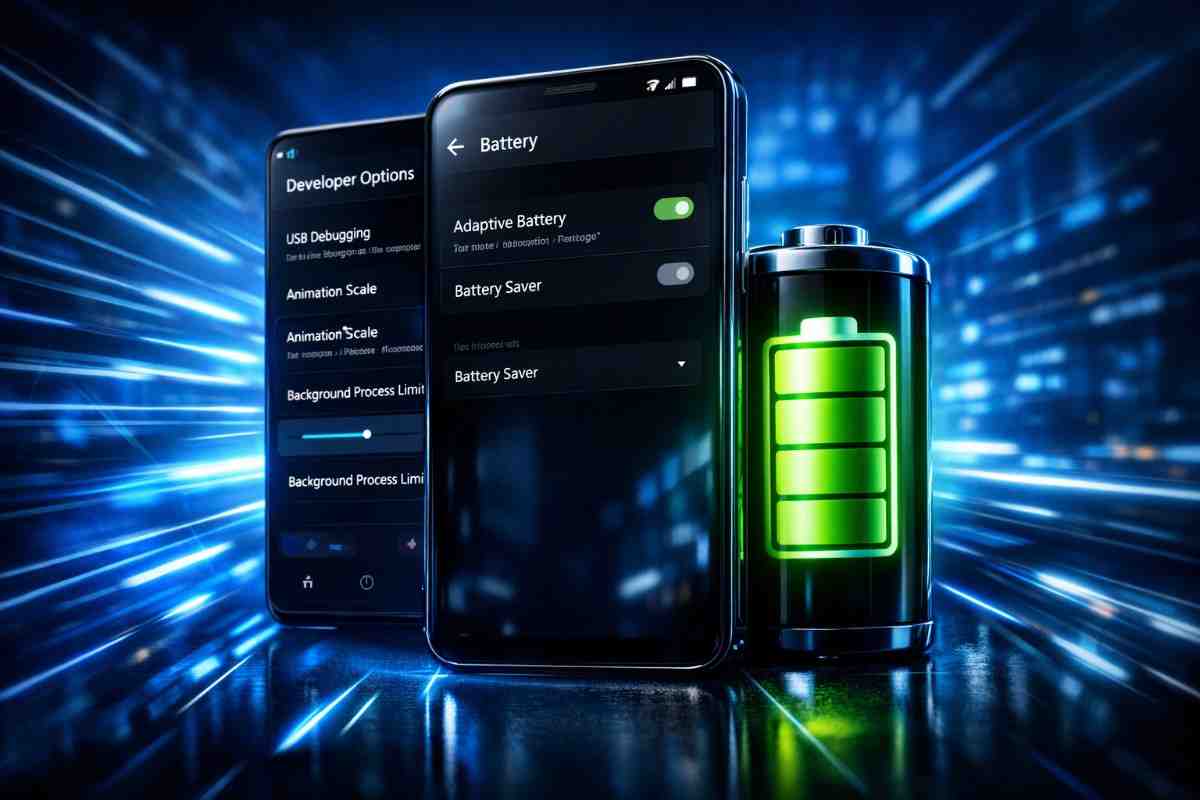
डेवलपर मोड (Android Mobile Tips) में जाने के बाद सबसे पहले “एनीमेशन स्केल” खोजें। यहां तीन ऑप्शन मिलेंगे – विंडो एनीमेशन स्केल, ट्रांजिशन एनीमेशन स्केल, और एनिमेटर अवधि स्केल। तीनों को 0.5x पर सेट कर दें। इससे आपका फोन दोगुनी तेजी से चलने लगेगा। ये बदलाव तुरंत दिखेगा।
दूसरी अच्छी सेटिंग है “बैकग्राउंड प्रोसेस लिमिट”। इसे “अधिकतम चार प्रोसेस” पर सेट करें। इससे एक साथ ज्यादा ऐप बैकग्राउंड में नहीं चलेंगी और बैटरी बचेगी। लेकिन ध्यान रहे कि कुछ जरूरी ऐप बंद हो सकती हैं तो जरूरत के हिसाब से सेट करें।
बैटरी दोगुनी चलाने के असली तरीके

Android Mobile Tips
बैटरी की समस्या (Android Mobile Tips) हर किसी की सबसे बड़ी परेशानी है। दिन में दो-तीन बार चार्ज करना किसे पसंद है? लेकिन कुछ आसान बदलाव से आप बैटरी का समय दोगुना कर सकते हैं।
एडेप्टिव बैटरी चालू करें
सेटिंग्स में बैटरी विकल्प पर जाएं। यहां “एडेप्टिव बैटरी” या “बैटरी ऑप्टिमाइजेशन” का ऑप्शन मिलेगा। इसे चालू कर दें। यह फीचर आर्टिफिशियल इंटेलिजेंस से काम करता है। आपका फोन सीखता है कि आप कौन सी ऐप ज्यादा इस्तेमाल करते हैं और कौन सी कम। जो ऐप कम चलती हैं उनकी बैकग्राउंड एक्टिविटी बंद कर देता है। इससे बीस से तीस प्रतिशत बैटरी बच जाती है।
स्क्रीन की सेटिंग्स बदलें
आपके फोन की स्क्रीन सबसे ज्यादा बैटरी खाती है। डिस्प्ले सेटिंग्स में जाएं और कुछ बदलाव करें। सबसे पहले ब्राइटनेस को ऑटो मोड पर रखें। इससे जरूरत के हिसाब से रोशनी घटती-बढ़ती रहती है। फिर स्क्रीन टाइमआउट को तीस सेकंड या एक मिनट पर सेट करें। कई लोग पांच मिनट पर रखते हैं जो गलत है।
अगर आपके फोन में ओलेड या एमोलेड स्क्रीन है तो डार्क मोड जरूर चालू करें। काली स्क्रीन में पिक्सल बंद रहते हैं इसलिए चालीस प्रतिशत तक बैटरी बचती है। और हां, अगर आपके फोन में रिफ्रेश रेट का ऑप्शन है तो उसे साठ हर्ट्ज पर रखें। एक सौ बीस हर्ट्ज स्मूद लगता है पर बैटरी जल्दी खत्म करता है।
सबसे जरूरी टिप – बीस से अस्सी का नियम
अपनी बैटरी को हमेशा बीस प्रतिशत से ऊपर और अस्सी प्रतिशत से नीचे रखें। पूरी रात चार्ज में लगाकर सौ प्रतिशत करना बैटरी की सेहत बिगाड़ता है। इस नियम से आपकी बैटरी दो से तीन साल ज्यादा चलेगी। कई नए फोन में “एडेप्टिव चार्जिंग” का फीचर आ गया है जो रात भर धीरे-धीरे चार्ज करता है। इसे जरूर चालू करें।
बैकग्राउंड ऐप्स को कंट्रोल करें
सेटिंग्स में ऐप्स वाले सेक्शन में जाएं। यहां सभी ऐप्स की लिस्ट दिखेगी। जो ऐप आप कम इस्तेमाल करते हैं उन पर एक-एक करके जाएं। हर ऐप में बैटरी का ऑप्शन होता है। यहां “बैकग्राउंड यूज लिमिट” को “रेस्ट्रिक्टेड” यानी प्रतिबंधित कर दें। लेकिन व्हाट्सऐप, बैंकिंग ऐप जैसी जरूरी ऐप्स को छोड़ दें वरना मैसेज की नोटिफिकेशन नहीं आएगी।
अपने फोन को खूबसूरत बनाएं
बैटरी और स्पीड के अलावा अपने फोन को अपनी पसंद का बनाना भी बहुत मजेदार है। एंड्रॉयड की सबसे बड़ी खूबी यही है कि आप हर चीज बदल सकते हैं।
वॉलपेपर से पूरा थीम बदलें
नए एंड्रॉयड वर्जन में एक कमाल का फीचर आया है जिसे “मटेरियल यू” कहते हैं। यह आपके वॉलपेपर के रंग देखकर पूरे सिस्टम का रंग मैच कर देता है। सेटिंग्स में “वॉलपेपर और स्टाइल” पर जाएं। कोई भी वॉलपेपर चुनें जो आपको पसंद हो। फिर “वॉलपेपर कलर्स” का ऑप्शन चुनें। बस हो गया। अब आपकी सेटिंग्स, नोटिफिकेशन, आइकन सब वॉलपेपर से मैच करेंगे। पूरा फोन एक ही थीम में दिखेगा।
होम स्क्रीन को अपने तरीके से सजाएं
प्ले स्टोर से “नोवा लॉन्चर” नाम की ऐप डाउनलोड करें। यह बिल्कुल फ्री है। इंस्टॉल करने के बाद होम बटन दबाएं तो पूछेगा किससे खोलें। नोवा लॉन्चर चुनें और “हमेशा” पर टैप करें। अब आप आइकन का साइज, शेप, ग्रिड सब बदल सकते हैं। चाहें तो आइफोन जैसा लुक बनाएं या बिल्कुल अलग डिजाइन।
आइकन पैक भी लगा सकते हैं। प्ले स्टोर में हजारों फ्री आइकन पैक मिलते हैं। डाउनलोड करें और नोवा सेटिंग्स में जाकर “आइकन थीम” बदल दें। विजेट के लिए “केडब्ल्यूजीटी” नाम की ऐप बहुत अच्छी है। इससे आप अपने हिसाब से घड़ी, मौसम, म्यूजिक प्लेयर जैसे विजेट बना सकते हैं।
Android Mobile Tips फोन की स्पीड बढ़ाने के तरीके
समय के साथ हर फोन धीमा होने लगता है। लेकिन कुछ आसान काम से आप उसे फिर से तेज बना सकते हैं।
कैश मेमोरी साफ करें
सेटिंग्स में स्टोरेज वाले सेक्शन में जाएं। यहां “कैश्ड डेटा” का ऑप्शन मिलेगा। इस पर टैप करें और “ओके” दबाएं। सारी ऐप्स का जमा हुआ कचरा साफ हो जाएगा। यह काम महीने में एक बार जरूर करें। अलग-अलग ऐप्स का भी कैश अलग से साफ कर सकते हैं। फेसबुक, इंस्टाग्राम, यूट्यूब जैसी ऐप बहुत कैश जमा करती हैं।
रैम प्लस फीचर चालू करें
कई नए फोन में “रैम प्लस” या “वर्चुअल रैम” का फीचर आ गया है। यह आपकी स्टोरेज का कुछ हिस्सा रैम की तरह इस्तेमाल करता है। सेटिंग्स में “बैटरी और डिवाइस केयर” या “मेमोरी” सेक्शन में जाएं। रैम प्लस को चार या आठ जीबी पर सेट करें। इससे फोन में ज्यादा ऐप एक साथ चल पाएंगी और हैंग नहीं होगा।
गेमिंग के लिए खास सेटिंग
अगर आप गेम खेलते हैं तो सेटिंग्स में “गेम लॉन्चर” या “गेम बूस्टर” खोजें। इसे चालू करने से सभी गेम्स अपने आप डिटेक्ट हो जाएंगे। गेम खेलते समय परफॉर्मेंस मोड चालू होगा, नोटिफिकेशन बंद होंगे और स्क्रीन रिकॉर्ड भी कर सकते हैं। टच सेंसिटिविटी भी बढ़ा सकते हैं जिससे गेम में कंट्रोल बेहतर होगा।
दो ऐप एक साथ चलाने की ट्रिक
कभी सोचा है कि यूट्यूब देखते हुए व्हाट्सऐप पर चैट करें? या नेटफ्लिक्स चलाते हुए अपना ऑर्डर ट्रैक करें? यह मुमकिन है स्प्लिट स्क्रीन फीचर (Android Mobile Tips) से।
रीसेंट ऐप्स का बटन दबाएं जिससे सभी खुली ऐप्स दिखती हैं। ऊपर वाली ऐप के आइकन पर टैप करें। एक मेनू खुलेगा जिसमें “स्प्लिट स्क्रीन” का ऑप्शन होगा। इसे चुनें। अब नीचे से दूसरी ऐप सेलेक्ट करें। बस हो गया। स्क्रीन दो हिस्सों में बंट गई। बीच की लाइन को ऊपर-नीचे खींचकर किसी ऐप को बड़ा-छोटा कर सकते हैं।
सुरक्षा बढ़ाने के जरूरी कदम
तेज फोन और अच्छी बैटरी (Android Mobile Tips) के साथ सुरक्षा भी बहुत जरूरी है। कुछ आसान सेटिंग्स से अपना डेटा सुरक्षित रखें।
ऐप्स की परमिशन चेक करें
सेटिंग्स में “प्राइवेसी” या “गोपनीयता” सेक्शन में “परमिशन मैनेजर” खोलें। यहां देखें कि किस ऐप को कैमरा, माइक, लोकेशन का एक्सेस है। कई बार वॉलपेपर या फ्लैशलाइट जैसी साधारण ऐप भी बहुत परमिशन मांगती हैं। जो परमिशन जरूरी न लगे उसे “डिनाय” यानी मना कर दें।
प्राइवेसी डैशबोर्ड देखें
नए एंड्रॉयड वर्जन में “प्राइवेसी डैशबोर्ड” का फीचर आया है। यह दिखाता है कि पिछले चौबीस घंटे में किस ऐप ने क्या एक्सेस किया। सेटिंग्स में गोपनीयता सेक्शन में जाकर इसे चेक करें। अगर कोई ऐप संदेहजनक लगे तो तुरंत उसकी परमिशन बंद करें या अनइंस्टॉल कर दें।
Android Mobile Tips: रोज काम आने वाली छोटी-छोटी ट्रिक्स
स्क्रीनशॉट लेने के बाद नीचे एक छोटी सी तस्वीर दिखती है। उस पर तुरंत टैप करें तो एडिट कर सकते हैं। काटना हो, कुछ लिखना हो या शेयर करना हो – सब वहीं से हो जाएगा।
बड़े फोन को एक हाथ से चलाना मुश्किल होता है। सेटिंग्स में “वन हैंडेड मोड” या “एक हाथ मोड” खोजें और चालू करें। इससे स्क्रीन का साइज छोटा हो जाता है और अंगूठे से सब जगह पहुंच सकते हैं।
एंड्रॉयड से एंड्रॉयड में फाइल भेजने के लिए “नियरबाय शेयर” या “क्विक शेयर” का इस्तेमाल करें। यह ब्लूटूथ से सौ गुना तेज है। क्विक सेटिंग्स में इसका बटन होगा। दोनों फोन में चालू करें और भेजें।
निष्कर्ष: एंड्रॉयड फोन में इतने फीचर्स हैं कि ज्यादातर लोग उनका दस प्रतिशत भी इस्तेमाल नहीं करते। जरूरत है बस थोड़ी जानकारी की। आज से ही इन तरीकों को अपनाना शुरू करें। हर हफ्ते दो-तीन नई सेटिंग्स सीखें और धीरे-धीरे अपने फोन के एक्सपर्ट बन जाएं। महंगा फोन खरीदने की जरूरत नहीं – अपने मौजूदा फोन को ही सही तरीके से इस्तेमाल करें और उसकी असली ताकत को पहचानें!
Read More Here:
Free AI Tools 2026: ये हैं बेस्ट फ्री एआई टूल्स की पूरी लिस्ट, जानें इस्तेमाल करने का तरीका
AI Tools और Generative AI का Complete हिंदी Tutorial – ChatGPT, Grok, Google Gemini की पूरी जानकारी

COMMENTS